Bild 2 zeigt den zweiten Tab des Hauptfensters. Hier wird beschrieben, wie Sie mit einem Outlook-AddIn Outlook-Kontakte exportieren und FritzBox-Kontakte importieren können. Wenn Sie Outlook 2012 oder 2016 verwenden, können Sie das Addin von unserer Website runterladen und installieren.
Wenn Sie in den folgenden Bildern eine der umringten Nummern anklicken, verschiebt der Browser die Anzeige so weit, dass Sie die Erklärung zum nummerierten Detail lesen können. Um wieder zurück zum jeweiligen Bild zu kommen, verwenden Sie die Zurück-Taste.
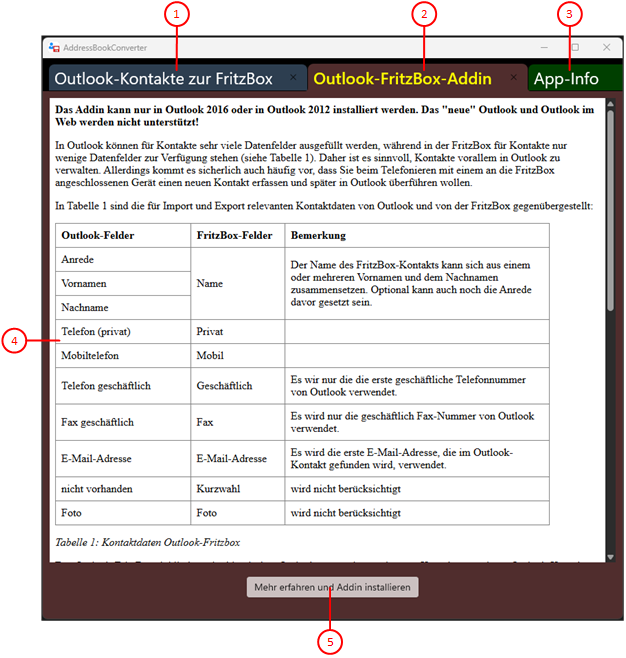
Bild 2: Zweiter Tab des Hauptfensters
- Outlook-Kontakte zur FritzBox
In diesem Tabulatorfenster wird beschieben, wie Sie die Outlook-Kontakte in die Fritzbox bekommen. Außerdem können Sie die Konvertierung der Kontakte konfigurieren und starten.
- Outlook-FritzBox-Addin
In diesem Tabulatorfenster wird beschrieben, wie Sie mit einem Outlook-AddIn Outlook-Kontakte exportieren und FritzBox-Kontakte importieren können. Das AddIn, das nur in Outlook 2012 und 2016 verwendet werden kann, müssen sie von unserer Website runterladen und installieren.
- App-Info
In diesem Tabulatorfenster wird die App-Version angezeigt. Außerdem können Sie weitere Informationen online abrufen.
- Beschreibung
Hier wird das Addin beschrieben und wie Sie es installieren können.
- Addin herunterladen und installieren
Wenn Sie diesen Link anklicken, wird in einem gesonderten Browser-Fenster die Website des Addin angezeigt. Von dort können Sie die Datei "OutlookFritzBoxAddIn.msi" runtergeladen. Normalerweise müssen Sie dabei Warnungen des Browsers ignorieren und die Datei trotzdem runterladen. Wenn Sie Datei ausführen, führt Sie das Programm durch die Installation.
See Also